Domain vollstäbe.de kaufen?
Wir ziehen mit dem Projekt
vollstäbe.de um.
Sind Sie am Kauf der Domain
vollstäbe.de interessiert?
domain@kv-gmbh.de · 0541-91531010
Domain vollstäbe.de kaufen?
Wie aktiviere ich Entwickleroptionen?
Um die Entwickleroptionen auf einem Android-Gerät zu aktivieren, musst du zuerst in die Einstellungen deines Geräts gehen. Suche dort nach dem Punkt "Über das Telefon" oder "Telefoninfo". Tippe dann mehrmals hintereinander auf die Build-Nummer, bis eine Meldung erscheint, dass die Entwickleroptionen aktiviert wurden. Nun kannst du in den Einstellungen unter "System" die Entwickleroptionen finden und aktivieren. Dort hast du Zugriff auf erweiterte Einstellungen, die normalerweise für Entwickler gedacht sind. **
Wo finde ich die Entwickleroptionen?
Die Entwickleroptionen sind normalerweise in den Einstellungen deines Android-Geräts versteckt. Um sie zu aktivieren, musst du zuerst in die Einstellungen deines Geräts gehen. Scrolle dann nach unten und tippe auf "Über das Telefon" oder "Telefoninfo". Dort findest du normalerweise den Menüpunkt "Build-Nummer". Tippe mehrmals hintereinander auf "Build-Nummer", bis eine Meldung erscheint, dass die Entwickleroptionen aktiviert sind. Anschließend kannst du zu den Entwickleroptionen navigieren, indem du zurück zu den Einstellungen gehst und dort den Menüpunkt "Entwickleroptionen" auswählst. **


Ähnliche Suchbegriffe für Entwickleroptionen
Top-Angebote
Produkte zum Begriff Entwickleroptionen:
-
Sideboard Alpine 145cm - Gold Natur - Metall Sheesham handgefertigt robust Stauraum, hochwertige Verarbeitung, natürliche Holzmerkmale, individuelle Maserung, stabile KonstruktionSideboard Alpine 145cm - Gold Natur - Metall Sheesham handgefertigt robust Stauraum, hochwertige Verarbeitung, natürliche Holzmerkmale, individuelle Maserung, stabile Konstruktion. massives Sideboard aus Sheeshamholz viel Stauraum dank der sechs großen Fächer die auffällige Mosaik-Oberfläche ist handgefertigt das Sideboard passt hervorragend zum beliebten Retro Stil Lass Dir dieses geräumige Designwunder nicht entgehen! Farbe:Natur499,95 €*Versand: 0,00 €Sichere Weiterleitung zum Anbieter
-
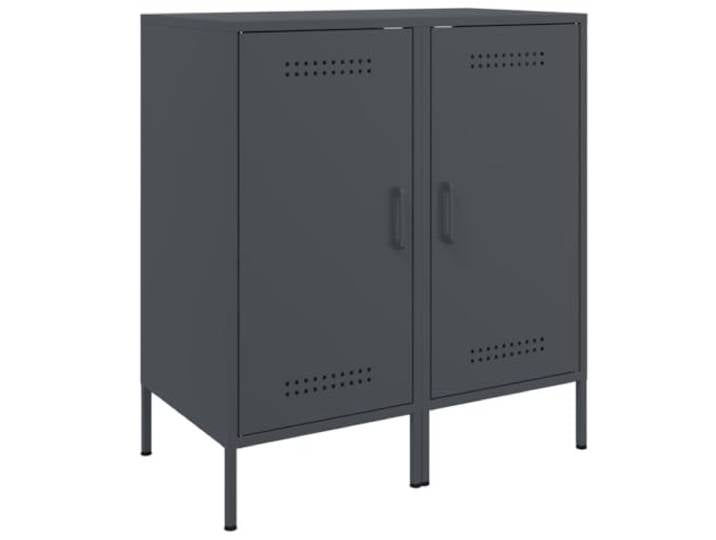
Fisinber Sideboard 2er Set Anthrazit 36x39x79 cm Metall Beistellschrank Industrie Beistellmöbel mit Tür und 2 Fächern für Wohnzimmer und Schlafzimmer. Stabile Konstruktion aus kaltgewalztem Stahl.Fisinber Sideboard 2er Set Anthrazit 36x39x79 cm Metall Beistellschrank Industrie Beistellmöbel mit Tür und 2 Fächern für Wohnzimmer und Schlafzimmer. Stabile Konstruktion aus kaltgewalztem Stahl.. Sicherheit: Die mitgelieferte Wandhalterung verhindert zuverlässig das Umkippen des Schrankes, während vier verstellbare Schraubfüße Bodenunebenheiten mühelos ausgleichen. Stauraum: Hinter der praktischen Tür bieten zwei getrennte Fächer ausreichend Platz, um Zeitschriften, Bücher und Alltagskram geordnet und griffbereit aufzubewahren. Robustheit: Gefertigt aus kaltgewalztem Stahl überzeugt das Schränkchen mit glatter Oberfläche, hoher Festigkeit und einer maximalen Belastbarkeit von 20 kg pro Modul. Pflegeleicht: Dank der widerstandsfähigen Metalloberfläche lässt sich das Sideboard im Industrie-Stil schnell und unkompliziert mit einem feuchten Tuch sauber halten. : Erhalten werden 2 Sideboards mit den Maßen 36 x 39 x 79 cm. Der Zusammenbau gelingt dank klarer Struktur einfach und sorgt rasch für Ordnung. Farbe:Anthrazit172,10 €*Versand: 14,00 €Sichere Weiterleitung zum Anbieter



-
Wo finde ich Entwickleroptionen s7?
Die Entwickleroptionen auf einem Samsung Galaxy S7 können aktiviert werden, indem man zuerst in die Einstellungen des Geräts geht. Dort scrollt man ganz nach unten und wählt den Punkt "Telefoninfo" oder "Über das Telefon" aus. Anschließend tippt man mehrmals hintereinander auf die Build-Nummer, bis eine Meldung erscheint, dass die Entwickleroptionen freigeschaltet wurden. Nun kann man in den Einstellungen unter "Entwickleroptionen" verschiedene erweiterte Einstellungen vornehmen, um beispielsweise USB-Debugging zu aktivieren oder den Bildschirm-Overlay zu steuern. **
-
Wo finde ich Entwickleroptionen s8?
Die Entwickleroptionen auf einem Samsung Galaxy S8 können aktiviert werden, indem man zuerst in die Einstellungen des Geräts geht. Dort scrollt man ganz nach unten und wählt den Punkt "Telefoninfo" oder "Über das Telefon" aus. Anschließend tippt man mehrmals hintereinander auf die Build-Nummer, bis eine Meldung erscheint, dass die Entwickleroptionen freigeschaltet wurden. Nun kann man unter den Einstellungen die Entwickleroptionen finden und aktivieren. Dort stehen verschiedene erweiterte Einstellungen zur Verfügung, die für Entwickler nützlich sein können. **
-
Was sind die Entwickleroptionen auf Android?
Die Entwickleroptionen auf Android sind eine Reihe von erweiterten Einstellungen, die normalerweise für Entwickler gedacht sind. Sie ermöglichen es Benutzern, auf Funktionen zuzugreifen, die normalerweise nicht sichtbar oder zugänglich sind, wie z.B. das USB-Debugging, die Aktivierung des Bildschirm-Overlays oder die Anpassung der Animationseinstellungen. Sie sollten jedoch mit Vorsicht verwendet werden, da sie für den durchschnittlichen Benutzer möglicherweise nicht relevant oder sogar schädlich sein können. **
-
Was sind die Entwickleroptionen auf Android?
Die Entwickleroptionen auf Android sind eine Reihe von erweiterten Einstellungen, die normalerweise für Entwickler gedacht sind, um ihre Apps zu testen und zu debuggen. Sie ermöglichen es Benutzern, auf Funktionen zuzugreifen, die normalerweise nicht sichtbar oder zugänglich sind, wie zum Beispiel USB-Debugging, Bildschirmaufzeichnung oder das Aktivieren von simulierten Standorten. Es ist wichtig zu beachten, dass diese Optionen für den durchschnittlichen Benutzer nicht empfohlen sind, da sie zu Fehlfunktionen oder Instabilität führen können. **
Wie kommt man in die Entwickleroptionen?
Um in die Entwickleroptionen auf einem Android-Gerät zu gelangen, musst du zuerst in die Einstellungen deines Geräts gehen. Dort scrollst du nach unten und wählst den Punkt "Über das Telefon" oder "Telefoninfo" aus. Anschließend suchst du nach der Build-Nummer und tippst sie mehrmals hintereinander an. Nach einigen Malen wirst du aufgefordert, deine PIN oder dein Passwort einzugeben. Sobald du dies getan hast, erhältst du die Meldung, dass die Entwickleroptionen aktiviert sind. Nun kannst du in den Einstellungen unter "System" die Entwickleroptionen finden und anpassen. **
Haben Sie die Entwickleroptionen auf Android gefunden?
Ja, um die Entwickleroptionen auf Android zu finden, gehen Sie zu den Einstellungen Ihres Geräts und scrollen Sie nach unten, bis Sie den Menüpunkt "Über das Telefon" oder "Über das Gerät" finden. Tippen Sie darauf und suchen Sie nach der Option "Build-Nummer". Tippen Sie sie sieben Mal schnell hintereinander an, um die Entwickleroptionen freizuschalten. **
Top-Angebote
Produkte zum Begriff Entwickleroptionen:
-
Starmix Handwerk-und Industrie-Zubehörset (35 mm System)Starmix EWS Handwerk-/Industriezubehör Handwerk-und Industrie-Zubehörset (35 mm System) bietet die Basisausstattung an Zubehör Lieferumfang 1 x Saugschlauch m. rt. NLR, Ø 35 mm x 5m, Art.-Nr. 447193 1 x Griffrohr, Edelstahl mit Nebenluftschieber, Art.-Nr.143,59 €*Versand: 5,95 €Sichere Weiterleitung zum Anbieter
-
TECWERK Brennspiritus 1 l Flasche für Industrie und Handwerkals Lösungs- und Reinigungsmittel für Industrie und Handwerk Agrar-Alkohol aus nachwachsenden Rohstoffen (94 % Vol. Ethylalkohol, vergällt) zum Reinigen und Entfetten von Glas, Kunststoff, Chrom, Fliesen etc. · zur Verdünnung von Spirituslacken als Frostschutz für die Scheibenwaschanlage (Mischungsverhältnis: 1:2 mit Wasser bis -15 °C) Dichte: 0,800 Verdunstungszahl: 8 Weitere technische Eigenschaften: Gebinde: Flasche142,09 €*Versand: 0,00 €Sichere Weiterleitung zum Anbieter
-
Wie aktiviere ich Entwickleroptionen?
Um die Entwickleroptionen auf einem Android-Gerät zu aktivieren, musst du zuerst in die Einstellungen deines Geräts gehen. Suche dort nach dem Punkt "Über das Telefon" oder "Telefoninfo". Tippe dann mehrmals hintereinander auf die Build-Nummer, bis eine Meldung erscheint, dass die Entwickleroptionen aktiviert wurden. Nun kannst du in den Einstellungen unter "System" die Entwickleroptionen finden und aktivieren. Dort hast du Zugriff auf erweiterte Einstellungen, die normalerweise für Entwickler gedacht sind. **
-
Wo finde ich die Entwickleroptionen?
Die Entwickleroptionen sind normalerweise in den Einstellungen deines Android-Geräts versteckt. Um sie zu aktivieren, musst du zuerst in die Einstellungen deines Geräts gehen. Scrolle dann nach unten und tippe auf "Über das Telefon" oder "Telefoninfo". Dort findest du normalerweise den Menüpunkt "Build-Nummer". Tippe mehrmals hintereinander auf "Build-Nummer", bis eine Meldung erscheint, dass die Entwickleroptionen aktiviert sind. Anschließend kannst du zu den Entwickleroptionen navigieren, indem du zurück zu den Einstellungen gehst und dort den Menüpunkt "Entwickleroptionen" auswählst. **
-
Wo finde ich Entwickleroptionen s7?
Die Entwickleroptionen auf einem Samsung Galaxy S7 können aktiviert werden, indem man zuerst in die Einstellungen des Geräts geht. Dort scrollt man ganz nach unten und wählt den Punkt "Telefoninfo" oder "Über das Telefon" aus. Anschließend tippt man mehrmals hintereinander auf die Build-Nummer, bis eine Meldung erscheint, dass die Entwickleroptionen freigeschaltet wurden. Nun kann man in den Einstellungen unter "Entwickleroptionen" verschiedene erweiterte Einstellungen vornehmen, um beispielsweise USB-Debugging zu aktivieren oder den Bildschirm-Overlay zu steuern. **
-
Wo finde ich Entwickleroptionen s8?
Die Entwickleroptionen auf einem Samsung Galaxy S8 können aktiviert werden, indem man zuerst in die Einstellungen des Geräts geht. Dort scrollt man ganz nach unten und wählt den Punkt "Telefoninfo" oder "Über das Telefon" aus. Anschließend tippt man mehrmals hintereinander auf die Build-Nummer, bis eine Meldung erscheint, dass die Entwickleroptionen freigeschaltet wurden. Nun kann man unter den Einstellungen die Entwickleroptionen finden und aktivieren. Dort stehen verschiedene erweiterte Einstellungen zur Verfügung, die für Entwickler nützlich sein können. **
Ähnliche Suchbegriffe für Entwickleroptionen
-
Sideboard Alpine 145cm - Gold Natur - Metall Sheesham handgefertigt robust Stauraum, hochwertige Verarbeitung, natürliche Holzmerkmale, individuelle Maserung, stabile KonstruktionSideboard Alpine 145cm - Gold Natur - Metall Sheesham handgefertigt robust Stauraum, hochwertige Verarbeitung, natürliche Holzmerkmale, individuelle Maserung, stabile Konstruktion. massives Sideboard aus Sheeshamholz viel Stauraum dank der sechs großen Fächer die auffällige Mosaik-Oberfläche ist handgefertigt das Sideboard passt hervorragend zum beliebten Retro Stil Lass Dir dieses geräumige Designwunder nicht entgehen! Farbe:Natur499,95 €*Versand: 0,00 €Sichere Weiterleitung zum Anbieter
-
Fisinber Sideboard 2er Set Anthrazit 36x39x79 cm Metall Beistellschrank Industrie Beistellmöbel mit Tür und 2 Fächern für Wohnzimmer und Schlafzimmer. Stabile Konstruktion aus kaltgewalztem Stahl.Fisinber Sideboard 2er Set Anthrazit 36x39x79 cm Metall Beistellschrank Industrie Beistellmöbel mit Tür und 2 Fächern für Wohnzimmer und Schlafzimmer. Stabile Konstruktion aus kaltgewalztem Stahl.. Sicherheit: Die mitgelieferte Wandhalterung verhindert zuverlässig das Umkippen des Schrankes, während vier verstellbare Schraubfüße Bodenunebenheiten mühelos ausgleichen. Stauraum: Hinter der praktischen Tür bieten zwei getrennte Fächer ausreichend Platz, um Zeitschriften, Bücher und Alltagskram geordnet und griffbereit aufzubewahren. Robustheit: Gefertigt aus kaltgewalztem Stahl überzeugt das Schränkchen mit glatter Oberfläche, hoher Festigkeit und einer maximalen Belastbarkeit von 20 kg pro Modul. Pflegeleicht: Dank der widerstandsfähigen Metalloberfläche lässt sich das Sideboard im Industrie-Stil schnell und unkompliziert mit einem feuchten Tuch sauber halten. : Erhalten werden 2 Sideboards mit den Maßen 36 x 39 x 79 cm. Der Zusammenbau gelingt dank klarer Struktur einfach und sorgt rasch für Ordnung. Farbe:Anthrazit172,10 €*Versand: 14,00 €Sichere Weiterleitung zum Anbieter
-
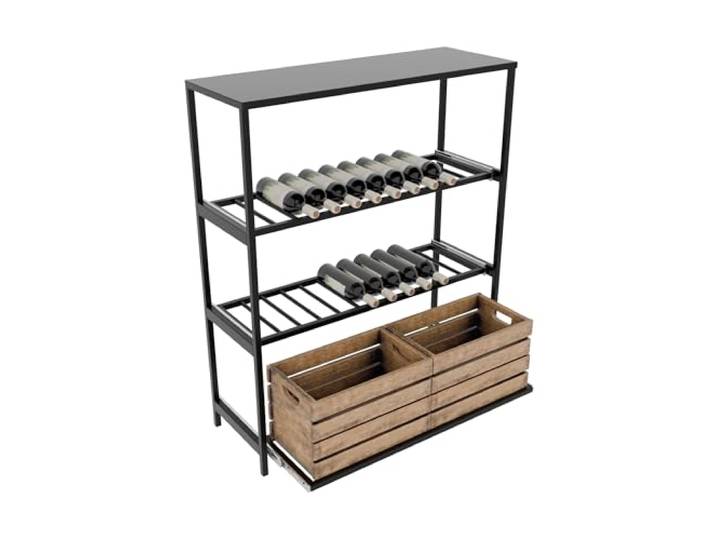
MetaloPro Weinregal Calabria Mit Auszug – Stilvolles Flaschenregal Aus Schwarzem Metall Für Flaschen & Boxen, Robuste Konstruktion Im Industrie-Design – 120x100x35cm<p>Das <strong>MetaloPro Weinregal Calabria</strong> ist die ideale Lösung für Weinliebhaber, die Wert auf Stil und Funktionalität legen. Mit seinen kompakten Maßen von <strong>Breite: 120 cm, Höhe: 100 cm, Tiefe: 35 cm</strong> bietet dieses elegante <strong>Flaschenregal aus schwarzem Metall</strong> ausreichend Platz für bis zu <strong>36 Flaschen</strong>. Jede der drei herausziehbaren Ablagen ermöglicht einen einfachen Zugriff auf deine Weinsammlung und sorgt für eine übersichtliche Lagerung in Küche, Keller oder Bar.</p><p>Die robuste <strong>Stahlkonstruktion</strong> des Regals ist pulverbeschichtet, was es besonders widerstandsfähig gegen Kratzer und Abnutzung macht. Das moderne <strong>industrielle Design</strong> mit klaren Linien und der eleganten schwarzen Oberfläche fügt sich harmonisch in verschiedene Einrichtungsstile ein, sei es minimalistisch, modern oder im Industrie-Look.</p><p>Zusätzlich zur Weinlagerung eignet sich das Regal auch hervorragend zur Aufbewahrung von Holzkisten, Spirituosen oder Barzubehör. Die oberste Ablage bietet nicht nur zusätzlichen Stauraum, sondern kann auch als Präsentationsfläche für deine Lieblingsflaschen genutzt werden. Mit dem MetaloPro Weinregal Calabria bringst du nicht nur Ordnung in deine Sammlung, sondern setzt auch stilvolle Akzente in deinem Zuhause.</p>229,00 €*Versand: 0,00 €Sichere Weiterleitung zum Anbieter
-
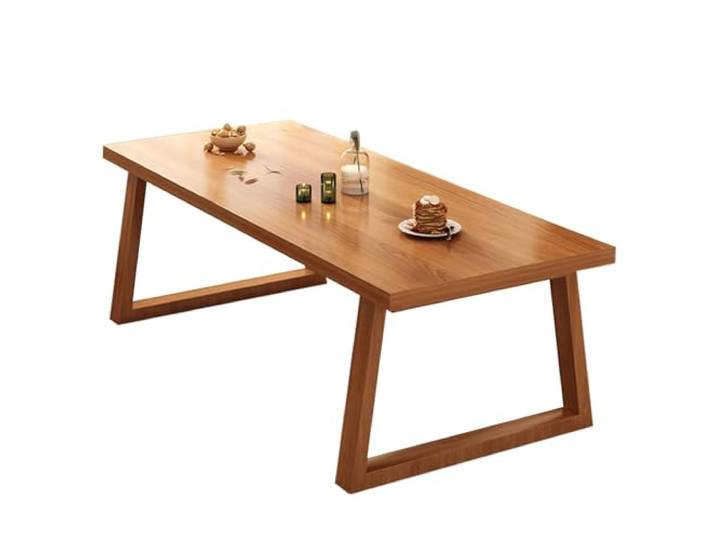
Familien-Esstisch Dickes Material solide Konstruktion glatte(Brown)Familien-Esstisch Dickes Material solide Konstruktion glatte(Brown). Robuste Konstruktion: Dieser moderne rechteckige Tisch wurde mit Präzision und Liebe for Detail gefertigt und verfügt über eine solide Struktur, die Stabilität und Langlebigkeit gewährleistet. Er hält problemlos schweren Lasten stand und eignet sich daher perfekt for verschiedene Anwendungen. Vielseitig】: Dieser Esstisch im nordischen Stil dient mehreren Zwecken und eignet sich ideal als Computertisch, Bürotisch, Esstisch aus Holz oder sogar als Couchtisch im Wohnzimmer. Glatte Oberfläche】: Die glatte Oberfläche des Tisches ist das Ergebnis sorgfältiger Politur und sorgt for ein elegantes Erscheinungsbild. Egal, ob Sie ihn for Arbeiten oder for Genießen einer Mahlzeit verwenden, die glatte Oberfläche verleiht Ihrem Raum einen Hauch von Raffinesse. Platzsparendes Design: Dieser Esstisch wurde mit Blick auf die Zweckmäßigkeit entworfen und verfügt über ein platzsparendes Design, das sich ideal for kleinere Räume eignet. Dank seiner kompakten Größe passt er nahtlos in jeden Raum, ohne Kompromisse bei Funktion oder Stil einzugehen. Hohe Tragfähigkeit / robuste und verformungsbeständige Materialien, die ein Höchstmaß an Langlebigkeit und Stabilität bieten. Farbe:Braun592,77 €*Versand: 0,00 €Sichere Weiterleitung zum Anbieter
-
Was sind die Entwickleroptionen auf Android?
Die Entwickleroptionen auf Android sind eine Reihe von erweiterten Einstellungen, die normalerweise für Entwickler gedacht sind. Sie ermöglichen es Benutzern, auf Funktionen zuzugreifen, die normalerweise nicht sichtbar oder zugänglich sind, wie z.B. das USB-Debugging, die Aktivierung des Bildschirm-Overlays oder die Anpassung der Animationseinstellungen. Sie sollten jedoch mit Vorsicht verwendet werden, da sie für den durchschnittlichen Benutzer möglicherweise nicht relevant oder sogar schädlich sein können. **
-
Was sind die Entwickleroptionen auf Android?
Die Entwickleroptionen auf Android sind eine Reihe von erweiterten Einstellungen, die normalerweise für Entwickler gedacht sind, um ihre Apps zu testen und zu debuggen. Sie ermöglichen es Benutzern, auf Funktionen zuzugreifen, die normalerweise nicht sichtbar oder zugänglich sind, wie zum Beispiel USB-Debugging, Bildschirmaufzeichnung oder das Aktivieren von simulierten Standorten. Es ist wichtig zu beachten, dass diese Optionen für den durchschnittlichen Benutzer nicht empfohlen sind, da sie zu Fehlfunktionen oder Instabilität führen können. **
-
Wie kommt man in die Entwickleroptionen?
Um in die Entwickleroptionen auf einem Android-Gerät zu gelangen, musst du zuerst in die Einstellungen deines Geräts gehen. Dort scrollst du nach unten und wählst den Punkt "Über das Telefon" oder "Telefoninfo" aus. Anschließend suchst du nach der Build-Nummer und tippst sie mehrmals hintereinander an. Nach einigen Malen wirst du aufgefordert, deine PIN oder dein Passwort einzugeben. Sobald du dies getan hast, erhältst du die Meldung, dass die Entwickleroptionen aktiviert sind. Nun kannst du in den Einstellungen unter "System" die Entwickleroptionen finden und anpassen. **
-
Haben Sie die Entwickleroptionen auf Android gefunden?
Ja, um die Entwickleroptionen auf Android zu finden, gehen Sie zu den Einstellungen Ihres Geräts und scrollen Sie nach unten, bis Sie den Menüpunkt "Über das Telefon" oder "Über das Gerät" finden. Tippen Sie darauf und suchen Sie nach der Option "Build-Nummer". Tippen Sie sie sieben Mal schnell hintereinander an, um die Entwickleroptionen freizuschalten. **
* Alle Preise verstehen sich inklusive der gesetzlichen Mehrwertsteuer und ggf. zuzüglich Versandkosten. Die Angebotsinformationen basieren auf den Angaben des jeweiligen Shops und werden über automatisierte Prozesse aktualisiert. Eine Aktualisierung in Echtzeit findet nicht statt, so dass es im Einzelfall zu Abweichungen kommen kann. ** Hinweis: Teile dieses Inhalts wurden von KI erstellt.